
Met de add-on Optie Afbeeldingen geef je elke waarde van een artikeloptie een eigen afbeelding, bijvoorbeeld een foto van elk dessin of elke uitvoering. De klant kiest op de artikelpagina dan door op een afbeelding te klikken. Je zet de add-on aan onder "Add-ons > Optie Afbeeldingen" en uploadt de afbeeldingen per artikel op het tabblad Afbeeldingen, onder Optie Afbeeldingen.
De add-on aanzetten
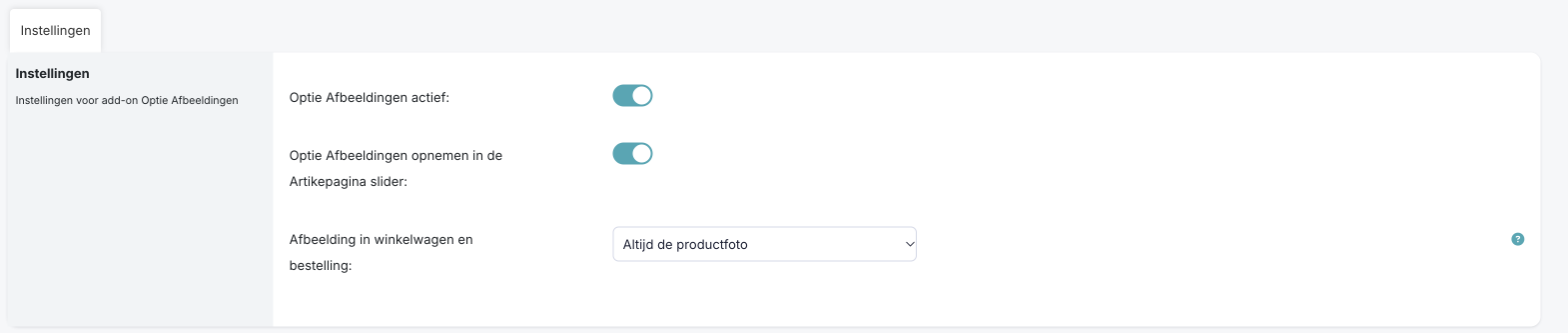
- Ga in de backoffice naar "Add-ons > Optie Afbeeldingen".
- Zet Optie Afbeeldingen actief aan.
- Kies de andere instellingen (zie Instellingen van de add-on hieronder).
- Klik op Opslaan.
Een optie met afbeeldingen aanmaken
- Ga naar "Catalogus > Artikel Opties".
- Maak een nieuwe optie aan, bijvoorbeeld Dessin, of klik op Wijzig bij een bestaande optie.
- Kies bij Widget voor Afbeeldingen. Deze keuze staat er alleen als Optie Afbeeldingen actief aan staat.
- Klik op Optie toevoegen of Wijzig.
- Voeg de waarden toe, bijvoorbeeld Streep, Ruit en Effen.
Afbeeldingen uploaden bij een artikel
- Ga naar "Catalogus > Categorieën & Artikelen" en open het artikel.
- Koppel de optie aan het artikel op het tabblad Artikel Opties en klik op Opslaan. Op het tabblad Optie Afbeeldingen staan alleen waarden die al aan het artikel gekoppeld zijn.
- Klik op het tabblad Afbeeldingen en daarbinnen op Optie Afbeeldingen.
- Kies bij elke waarde een afbeelding met de knop met het vergrootglas. Je kunt JPG, PNG, GIF, WebP en TIFF gebruiken.
- Klik op Opslaan.
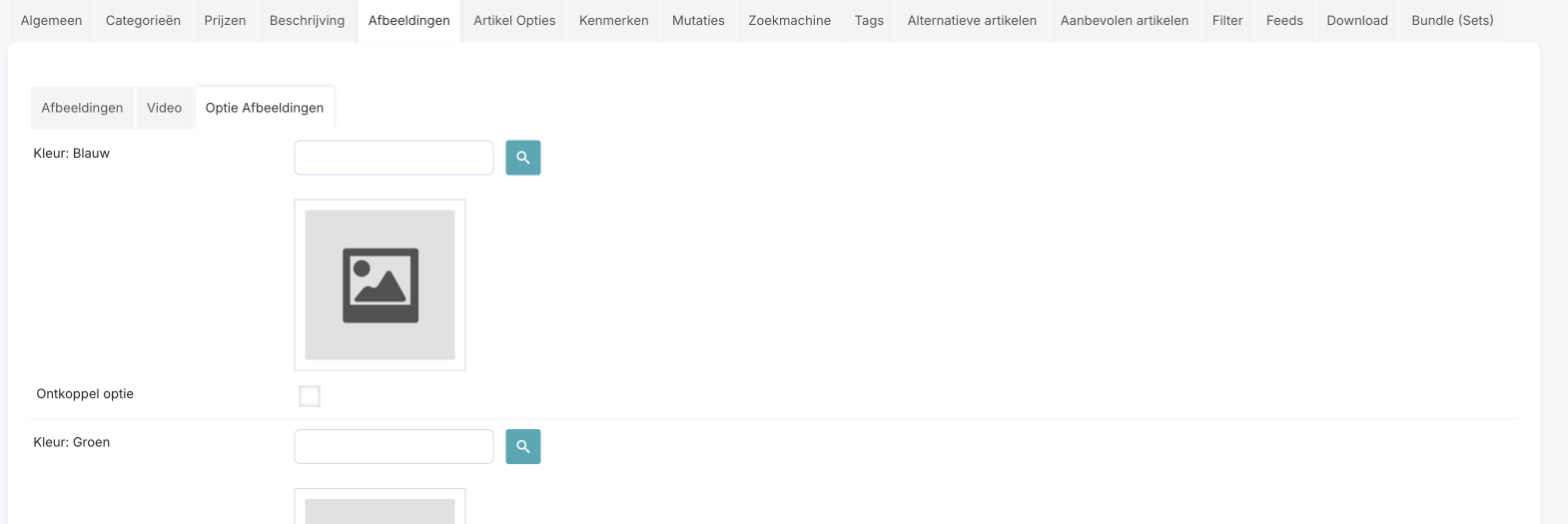
Wil je een afbeelding weer weghalen, vink dan bij die waarde Ontkoppel optie aan en klik op Opslaan. Alleen de afbeelding verdwijnt; de waarde blijft aan het artikel gekoppeld.
Instellingen van de add-on
- Optie Afbeeldingen actief: zet het koppelen van afbeeldingen per optiewaarde via het tabblad Optie Afbeeldingen aan. Staat dit uit, dan verdwijnt de keuze Afbeeldingen bij Widget.
- Optie Afbeeldingen opnemen in de Artikepagina slider: de afbeeldingen van de optiewaarden staan ook in de fotoslider op de artikelpagina.
- Afbeelding in winkelwagen en bestelling: welke afbeelding de klant ziet in het winkelwagentje, op de winkelwagenpagina, bij het afrekenen, in de bevestigingsmail en in het orderoverzicht.
- Standaard (afbeelding van de gekozen optie): de afbeelding van de gekozen optiewaarde.
- Altijd de productfoto: altijd de foto van het artikel. Kies dit als je optie-afbeeldingen illustraties zijn, zoals bundel- of aantalplaatjes, en niet de foto van de variant zelf.
Let op
- Heeft een waarde geen afbeelding, dan ziet de klant op die plek een lege voorbeeldafbeelding. Upload dus bij elke gekoppelde waarde een afbeelding.
- Staat Optie Afbeeldingen actief aan, dan staat Koppel afbeelding aan niet meer onder de gewone artikelfoto's. Je koppelt afbeeldingen dan alleen via het tabblad Optie Afbeeldingen.
Volgende stap
- Artikelopties aanmaken: als je de optie en de waarden nog moet aanmaken of aan een artikel moet koppelen.
- Kleurenopties en afbeeldingen bij artikelopties: als kleurvlakjes genoeg zijn, of als de artikelfoto mee moet wisselen met de gekozen optie zonder deze add-on.
Lukt het niet?
Maak een ticket aan via support.shoptrader.com en vermeld de URL van het artikel, de naam van de optie en een schermafbeelding van het tabblad Optie Afbeeldingen.