
Met artikelopties kiest je klant op de artikelpagina bijvoorbeeld een maat, kleur of materiaal. Je maakt de opties en hun waarden aan onder "Catalogus > Artikel Opties" en koppelt ze daarna per artikel op het tabblad Artikel Opties.
Een artikeloptie aanmaken
- Ga in de backoffice naar "Catalogus > Artikel Opties". Je ziet de opties die al bestaan. Een template of demo kan al voorbeeldopties hebben toegevoegd.
- Vul onder Voeg een nieuwe artikeloptie toe de naam van de optie in, bijvoorbeeld Maat. Er is een veld per taal; deze naam ziet je klant op de artikelpagina en in zijn bestelling.
- Kies bij Widget hoe de klant de optie ziet (zie hieronder).
- Vul eventueel een Sorteervolgorde in. Opties met een lager getal staan eerder; bij gelijke getallen wordt op naam gesorteerd.
- Kies eventueel bij Opties koppelen wat voor soort optie het is, bijvoorbeeld color of size. Dit gebruiken productfeeds zoals Google Shopping.
- Klik op Optie toevoegen.
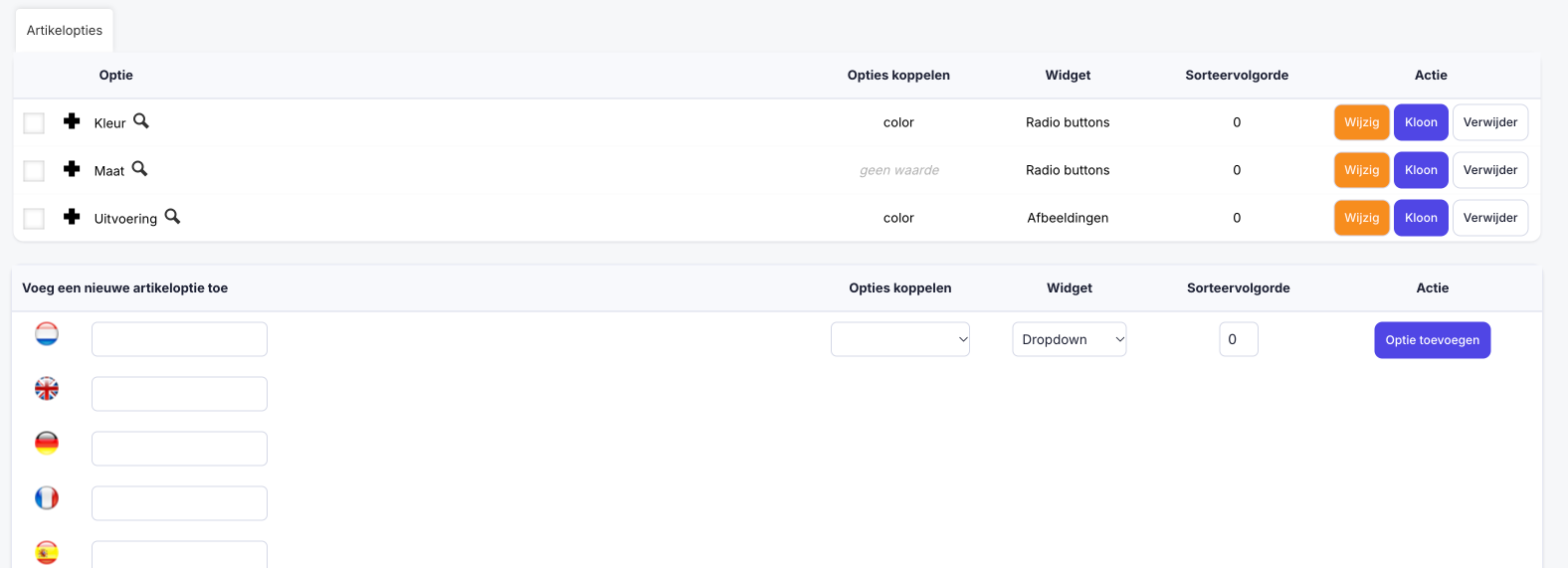
De keuzes bij Widget:
- Dropdown: een uitklapmenu met de waarden.
- Radio buttons: een rij keuzerondjes.
- Listing: de waarden als lijst in het prijsblok op de artikelpagina. Werkt alleen als dit de enige optie bij het artikel is.
- Afbeeldingen: een afbeelding per waarde. Deze keuze verschijnt alleen als de add-on Optie Afbeeldingen aan staat. Hoe je de add-on instelt, lees je in Optie Afbeeldingen: een afbeelding per optiewaarde tonen.
Waarden toevoegen aan een optie
- Klik in "Catalogus > Artikel Opties" op het plusje voor de optie. De optie klapt open en toont de waarden die er al zijn.
- Vul onder Voeg een nieuwe optiewaarde toe de waarde in, per taal, bijvoorbeeld XL, Rood of Berkenhout.
- Vul eventueel een sorteervolgorde in.
- Klik op Waarde toevoegen.
Met Wijzig pas je een optie of waarde later aan, bijvoorbeeld de naam of de kleur van een waarde. Met Kloon maak je een kopie van een optie met al haar waarden.
Opties aan een artikel koppelen
- Ga naar "Catalogus > Categorieën & Artikelen" en open het artikel.
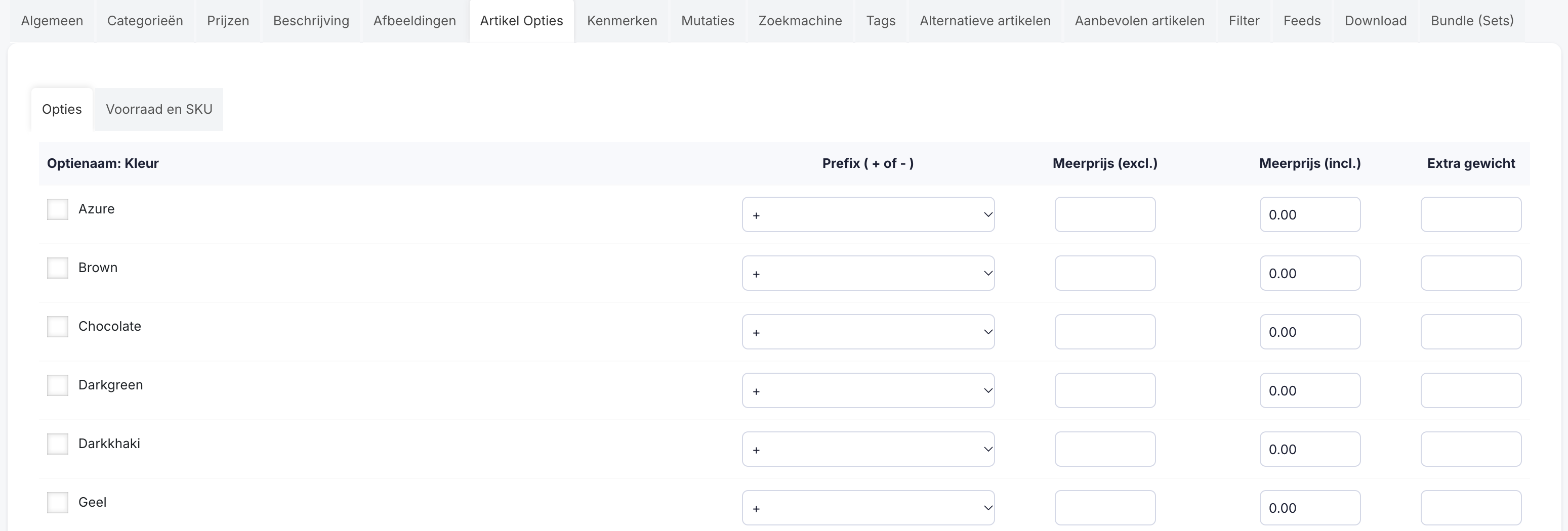
- Klik op het tabblad Artikel Opties en daarbinnen op Opties.
- Vink per optie de waarden aan die bij dit artikel horen.
- Vul eventueel een meerprijs of extra gewicht in voor een waarde.
- Klik op Opslaan.
Voorraad per optie of combinatie instellen
Standaard delen alle opties de voorraad van het artikel. Verkoop je een zwart T-shirt, dan gaat ook de voorraad van het gele T-shirt omlaag. Wil je dat niet, stel dan voorraad in per combinatie van opties.
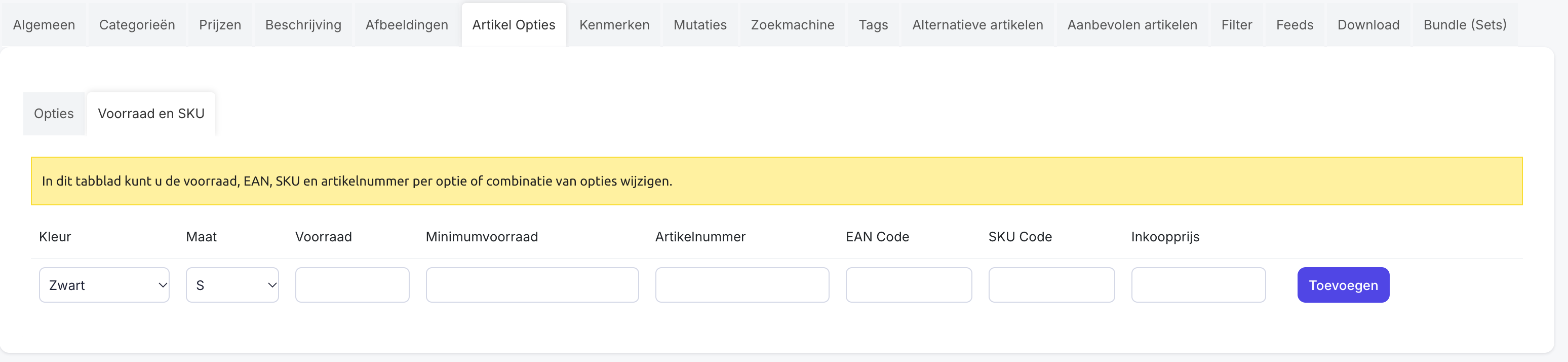
- Open het artikel en klik op het tabblad Artikel Opties en daarbinnen op Voorraad en SKU.
- Kies per optie de waarde, bijvoorbeeld Zwart en S.
- Vul de Voorraad in, en eventueel Minimumvoorraad, Artikelnummer, EAN Code, SKU Code en Inkoopprijs voor deze combinatie.
- Klik op Toevoegen. Herhaal dit voor elke combinatie.
- Klik op Opslaan.
Zo rekent de webshop met de voorraad:
- Geen combinatie ingesteld: alle opties gebruiken de voorraad van het artikel.
- Een deel van de combinaties ingesteld: combinaties die je niet hebt ingesteld, hebben voorraad 0.
- Zodra er combinaties zijn ingesteld, is de voorraad van het artikel de optelsom van die combinaties. Je kunt die dan niet meer los aanpassen op het tabblad Algemeen.
Let op
- Een optie kun je pas verwijderen als er geen artikelen meer aan gekoppeld zijn. Klik op het vergrootglas achter de optie om te zien welke artikelen dat zijn. In dat overzicht kun je artikelen selecteren en de koppeling met Verwijder opheffen.
Volgende stap
- Meerprijs artikeloptie waarde instellen: als een waarde, zoals maat XL, duurder of goedkoper is dan het artikel zelf.
- Kleurenopties en afbeeldingen bij artikelopties: om bij een kleuroptie kleurvlakjes of een foto per waarde te tonen in plaats van alleen tekst.
Lukt het niet?
Maak een ticket aan via support.shoptrader.com en vermeld de naam van de optie, de URL van een artikel waar het misgaat en een schermafbeelding van wat je ziet.