
Verzendkosten stel je per verzendmodule in via "Modules > Verzendmodules". In de Verzendkostentabel van de module bepaal je hoeveel de klant betaalt, op basis van het gewicht of de orderwaarde van de bestelling.
Verzendkosten instellen in stappen
- Ga in de backoffice naar "Modules > Verzendmodules".
- Klik op het bewerk-icoon bij de verzendmodule die je wilt gebruiken.
- Kies bij Bepaling verzendprijs voor Gewicht of Orderwaarde.
- Vul de Verzendkostentabel in (zie hieronder).
- Kies bij Verzendzone voor welke landen de module geldt.
- Zet de Status aan en klik op Opslaan.
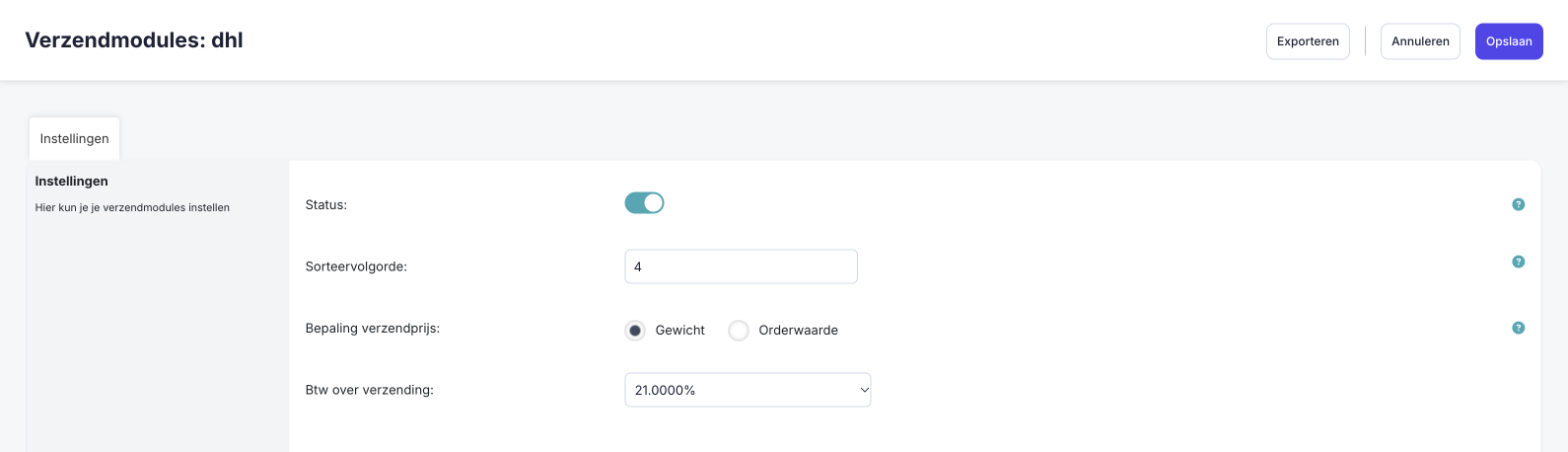
Beschikbare opties
Status
Zet de module aan of uit. Alleen actieve modules zijn zichtbaar voor de klant.
Sorteervolgorde
Bepaalt de volgorde waarin de klant de verzendmodules ziet bij het afrekenen.
Bepaling verzendprijs
Kies of de verzendkosten afhangen van het Gewicht van de bestelling (in grammen) of van de Orderwaarde (in euro). Deze keuze bepaalt wat de kolom Gewicht/orderwaarde in de verzendkostentabel betekent.
Bij Gewicht telt het gewicht van alle artikelen in de bestelling bij elkaar op (gewicht per artikel × aantal). Drie artikelen van 700 gram wegen samen 2100 gram en vallen in het voorbeeld hieronder in de regel tot en met 3999. Een vast bedrag per artikel is niet in te stellen. Wil je per productsoort een ander bedrag rekenen, zie dan Verschillende verzendkosten per productsoort verderop.
Btw over verzending
Het btw-percentage over de verzendkosten. Hiervan wordt afgeweken als er geen btw over de order wordt berekend, bijvoorbeeld bij een intracommunautaire levering. Ook als Btw percentage over verzendkosten en betaalcommissie dynamisch vaststellen aan staat, wordt afgeweken: dan geldt het leidende btw-percentage in de order. Die instelling vind je bij "Configuratie > Algemeen", tabblad Configuratie, blok Btw opties.
Beschrijvingen
- Beschrijving: de naam die de klant ziet, bijvoorbeeld PostNL.
- Beschrijving Levertijd: optioneel, bijvoorbeeld 1-2 werkdagen.
- Plaats levertijd in order totalen: toont de levertijd onder de verzendkosten in het totaaloverzicht van de bestelling.
Verzendkostentabel
Elke regel geldt tot en met de waarde in de kolom Gewicht/orderwaarde. Ligt een bestelling boven de hoogste regel, dan zijn de verzendkosten 0.

Voorbeeld op orderwaarde: tot en met €99,99 betaalt de klant bedrag x, tot en met €149,99 bedrag y, en daarboven een vast bedrag.
| Gewicht/orderwaarde | Bedrag (€) | Incl. btw |
| 99.99 | 5.99 (bedrag x) | 7.25 |
| 149.99 | 8.47 (bedrag y) | 10.25 |
| 999999 | 12.40 | 15.00 |
Voorbeeld op gewicht: tot en met 1999 gram bedrag x, tot en met 3999 gram bedrag y, en daarboven een vast bedrag.
| Gewicht/orderwaarde | Bedrag (€) | Incl. btw |
| 1999 | 5.99 (bedrag x) | 7.25 |
| 3999 | 8.47 (bedrag y) | 10.25 |
| 999999 | 12.40 | 15.00 |
Let op: laat je de laatste regel (999999) weg, dan worden bestellingen boven de hoogste regel gratis verzonden, ongeacht wat er bij Gratis verzending staat.
Verzendzone
De groep landen waarvoor de module geldt. Kies je --- Niets geselecteerd ---, dan geldt de module voor alle landen. Zie Verzendzones aanmaken en koppelen aan een verzendmodule.
Gewicht
Met Gewicht van en Gewicht tot (in grammen) bepaal je bij welk totaalgewicht de module wordt getoond. Laat je beide leeg, dan wordt de module altijd getoond. Handig voor zware artikelen die alleen via een koerier kunnen, of voor verschillende tarieven per productsoort (zie hieronder).
Gratis verzending
Vanaf dit bestelbedrag betaalt de klant geen verzendkosten, ongeacht de verzendkostentabel.
Wil je de klant in de winkelwagen laten zien hoeveel er nog nodig is voor gratis verzending? Dat kan met de add-on Winkelwagen Pro. Staat Winkelwagen Pro status aan, dan ziet de klant bovenaan de winkelwagen een melding met het resterende bedrag, gebaseerd op het bedrag dat je hier invult.
Betaalmodules
Hier koppel je de betaalmethodes die de klant bij deze verzendmodule kan kiezen. Zie Betaalmethodes koppelen aan verzendmodules.
Koppel met externe dienst
Koppel de module aan een externe partij. Dat heeft alleen effect op wat de klant bij het afrekenen ziet:
- SendCloud: de klant kiest een afhaalpunt via een kaart.
- MyParcel: de klant kiest een bezorgdag en/of afhaalpunt via een keuzelijst.
- PostNL Checkout: de klant kiest een bezorgdag en/of afhaalpunt via een keuzelijst.
- Bezorgdatum: de klant kiest een bezorg- of afhaaldatum en/of -tijd via een datumkiezer.
De rest van de werking van SendCloud, MyParcel en de andere diensten verandert hier niet door.
Verschillende verzendkosten per productsoort
Wil je per productsoort een ander vast bedrag rekenen, bijvoorbeeld een hoog tarief voor grote artikelen en een laag tarief voor kleine accessoires? Daar is geen aparte instelling voor. Je bereikt het door een fictief gewicht per artikel te combineren met Gewicht van en Gewicht tot per verzendmodule. Het gewicht bij een artikel is dan geen echt gewicht, maar een kenmerk om artikelgroepen uit elkaar te houden.
Stap 1: geef elke groep een eigen gewicht
Kies waardes die ver uit elkaar liggen, zodat een stapel lichte artikelen nooit de waarde van de volgende groep bereikt:
- Kleine artikelen: 1
- Middelgrote artikelen: 1000
- Grote artikelen: 1000000
Bij veel artikelen kun je de gewichten in bulk zetten via de artikelimport.
Stap 2: maak per tarief een eigen verzendmodule
Naast de bestaande verzendmodules heb je vijf extra modules die je vrij kunt invullen. Zet bij elke module Bepaling verzendprijs op Gewicht, vul Gewicht van en Gewicht tot in, en zet in de verzendkostentabel één regel met een hoge waarde en het gewenste bedrag:
| Module | Gewicht van | Gewicht tot | Regel in de verzendkostentabel |
| Klein | 0 | 999 | 99999999 met bedrag 5.00 |
| Middelgroot | 1000 | 999999 | 99999999 met bedrag 10.00 |
| Groot | 1000000 | 1000999 | 99999999 met bedrag 20.00 |
| Groot + middelgroot | 1001000 | 99999999 | 99999999 met bedrag 25.00 |
Het totaalgewicht van een bestelling valt altijd in precies één marge, dus de klant ziet maar één verzendmethode. Een groot plus een middelgroot artikel komt uit op 1001000 en valt in de laatste module. Een groot artikel met een paar kleine blijft onder 1000999 en houdt het tarief van de derde module.
Geef de modules dezelfde Beschrijving, bijvoorbeeld Verzendkosten. De klant ziet dan steeds dezelfde naam.
Waar je op moet letten
- Zet in de verzendkostentabel van elke module een regel ruim boven het maximum van de marge. Anders wordt de bestelling gratis verzonden.
- Laat Gewicht tot niet leeg, ook niet bij de laatste module. Vul een hoge waarde in, zoals 99999999.
- Geef elk artikel een gewicht. Een artikel zonder gewicht telt als 0.
- Koppel alle modules aan dezelfde verzendzone, anders worden ze niet voor dezelfde landen getoond.
- Controleer per module bij Betaalmodules of de gewenste betaalmethodes gekoppeld zijn.
- Dezelfde artikelen tellen op: twee grote artikelen komen samen op 2000000 en vallen ook in de laatste module. Loop na welke combinaties in jouw winkel voorkomen en maak zo nodig een extra module.
Doe daarna een paar proefbestellingen met verschillende combinaties om te controleren of elke variant het juiste bedrag krijgt.
Volgende stap
- Landen toevoegen of uitsluiten bij het bestellen: als een land niet in de landenlijst staat, of als je ergens niet meer naartoe wilt verzenden.
- Verzendzones aanmaken en koppelen aan een verzendmodule: om per land of groep landen andere verzendkosten te rekenen.
Lukt het niet?
Maak een ticket aan via support.shoptrader.com en vermeld om welke verzendmodule het gaat, met een voorbeeldbestelling waarbij het bedrag niet klopt.