
In template 4000 pas je kleuren, lettertypes en knoppen aan onder "Website uiterlijk > Algemeen". Begin op het tabblad Stijl: de kleuren en lettertypes die je daar kiest, komen op de hele webshop terug. Per onderdeel, zoals de header of de knoppen, kun je daarna een andere kleur kiezen.
Eerst de basis: kleuren en lettertype
- Ga in de backoffice naar "Website uiterlijk > Algemeen" en open het tabblad Stijl.
- Kies onder Kleurenkiezer inrichten je Hoofdkleur, Ondersteunende kleur en Accent kleur. Vul een hexcode in, bijvoorbeeld #1E3A8A, of kies de kleur in het vlak. Kies een kleur die niet te licht en niet te donker is: de webshop maakt er zelf lichtere en donkere tinten van.
- Kies onder Typografie het Lettertype, de Lettergrootte en de Tekstkleur, apart voor Body (gewone tekst), Koppen en Display koppen (grote titels). Daar stel je ook de Link kleur en de Prijs kleur in, ook voor de actieprijs.
- Klik op Opslaan en bekijk je webshop. Zie je de wijziging niet meteen, ververs de pagina dan met Ctrl + F5 (Windows) of Cmd + Shift + R (Mac).
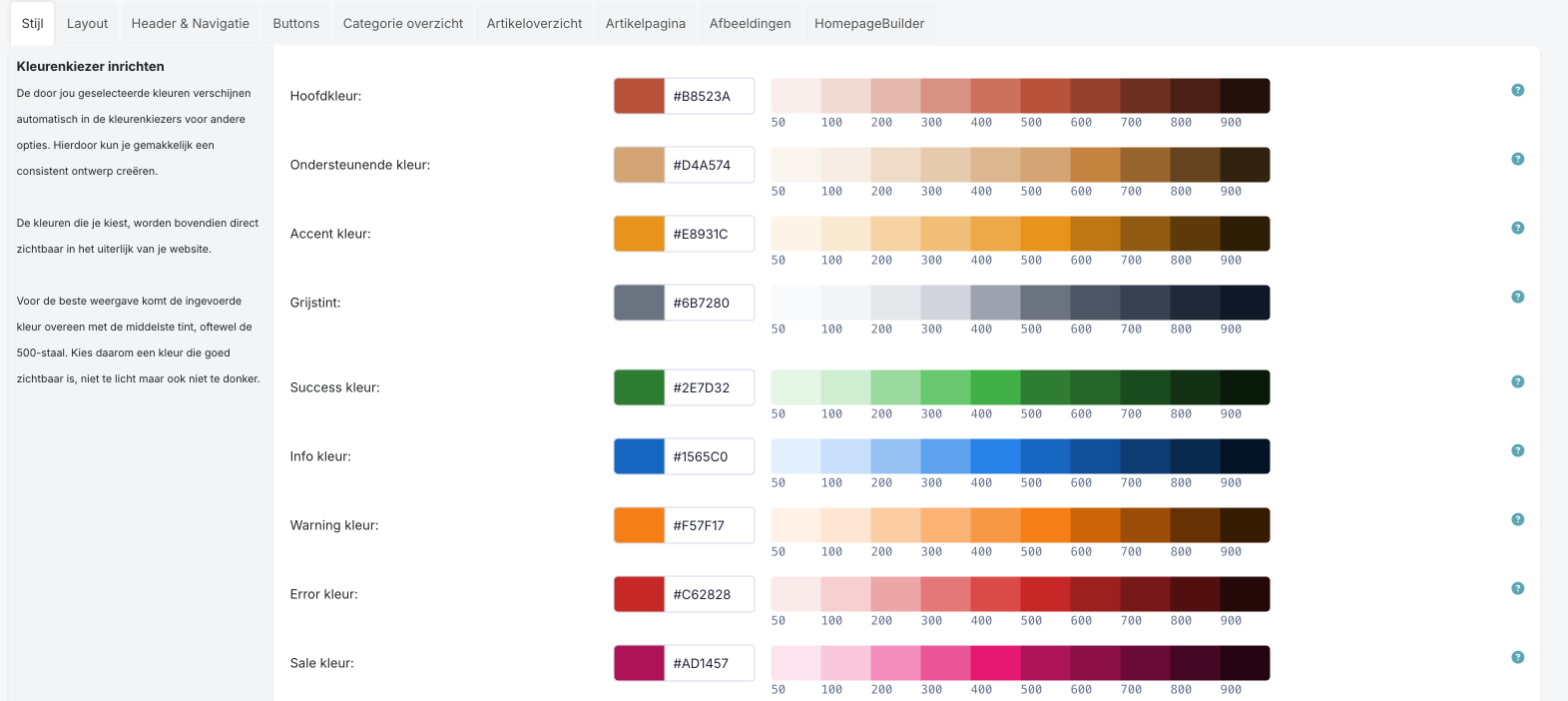
De kleuren uit Kleurenkiezer inrichten verschijnen ook als keuze in de andere kleurvelden. Zo houd je de kleuren op je hele webshop gelijk.
Welke instelling zit waar?
Alle instellingen hieronder staan onder "Website uiterlijk > Algemeen". Eerst het tabblad, dan het blok op dat tabblad.
- Achtergrondkleur en breedte van de webshop: Layout > Webshop algemeen (Achtergrondkleur van de website, Maximale breedte van de container).
- Footer: Layout > Footer en Footer Socket (de smalle balk helemaal onderaan).
- Balk boven de header: Header & Navigatie > Topmenu.
- Header, de balk met je logo: Header & Navigatie > Header, met Header kleuren, de kleuren van de iconen en de grootte en ruimte rond het logo.
- Menu: Header & Navigatie > Dropdownmenu, met Dropdownmenu kleuren, Dropdownmenu uitlijnen en de lettergrootte van de menu-items.
- Header op een telefoon: Header & Navigatie > Header mobiel.
- Knoppen: Buttons. De kleuren stel je in onder Primaire button kleuren, Secondaire button kleuren en Tertiaire button kleuren; de vorm (hoeken, hoofdletters, dikgedrukt) onder Globale button opties.
- Categorietitels, bijvoorbeeld centreren: Categorie overzicht > Categorie weergave.
- Artikelkaarten in een overzicht (rand, schaduw, aantal naast elkaar): Artikeloverzicht > Artikeloverzicht weergave.
- Koppen van de boxen in de zijkolom (dikgedrukt, hoofdletters): Layout > Boxen.
Kleur, uitlijning en witruimte van een blok op een pagina
Een rij op je homepage of een andere pagina uit de PageBuilder kan een eigen achtergrondkleur, tekstkleur, uitlijning en ruimte erboven en eronder krijgen. Dat stel je in bij de rij zelf, in de PageBuilder. Zie Werken met de builder.
Kan het niet met deze instellingen?
Niet alles is een instelling. Kun je iets niet vinden, dan kan het vaak met eigen CSS onder "Website uiterlijk > CSS aanpassen". Dat vraagt kennis van CSS; maak eerst een kopie van de bestaande CSS. Zie Waar kan ik CSS aanpassen?. Wil je dat Shoptrader het voor je aanpast, vraag dan in een ticket naar de mogelijkheden.
Volgende stap
- Lettertype kiezen en instellen in je webshop: tips en een lijst met goed leesbare lettertypes als je twijfelt welk lettertype je kiest.
- Werken met de builder: om de opbouw en kleuren van je homepage en andere pagina's per blok aan te passen.
Lukt het niet?
Maak een ticket aan via support.shoptrader.com en vermeld de URL van de pagina, een schermafbeelding van het onderdeel dat je wilt aanpassen, en wat je wilt veranderen.