
Met de PageBuilder bouw je in template 4000 je homepage en andere pagina's op uit rijen en widgets. Een rij is een horizontale strook op de pagina; in een rij zet je een of meer widgets, zoals een afbeelding, een tekst of een productoverzicht. Je homepage open je onder "Website uiterlijk > PageBuilder > Homepage" met het potloodje bij Bewerken.
Rijen toevoegen, verplaatsen en verwijderen
Rechts naast elke rij staan vier icoontjes:
- Plus (Voeg rij toe): voegt een nieuwe rij toe onder deze rij.
- Prullenbak (Verwijder rij): verwijdert de rij.
- Pijltjes: verplaatsen de rij een plek omhoog of omlaag.
- Tandwiel (Configureer rij): opent de instellingen van de rij (zie hieronder).
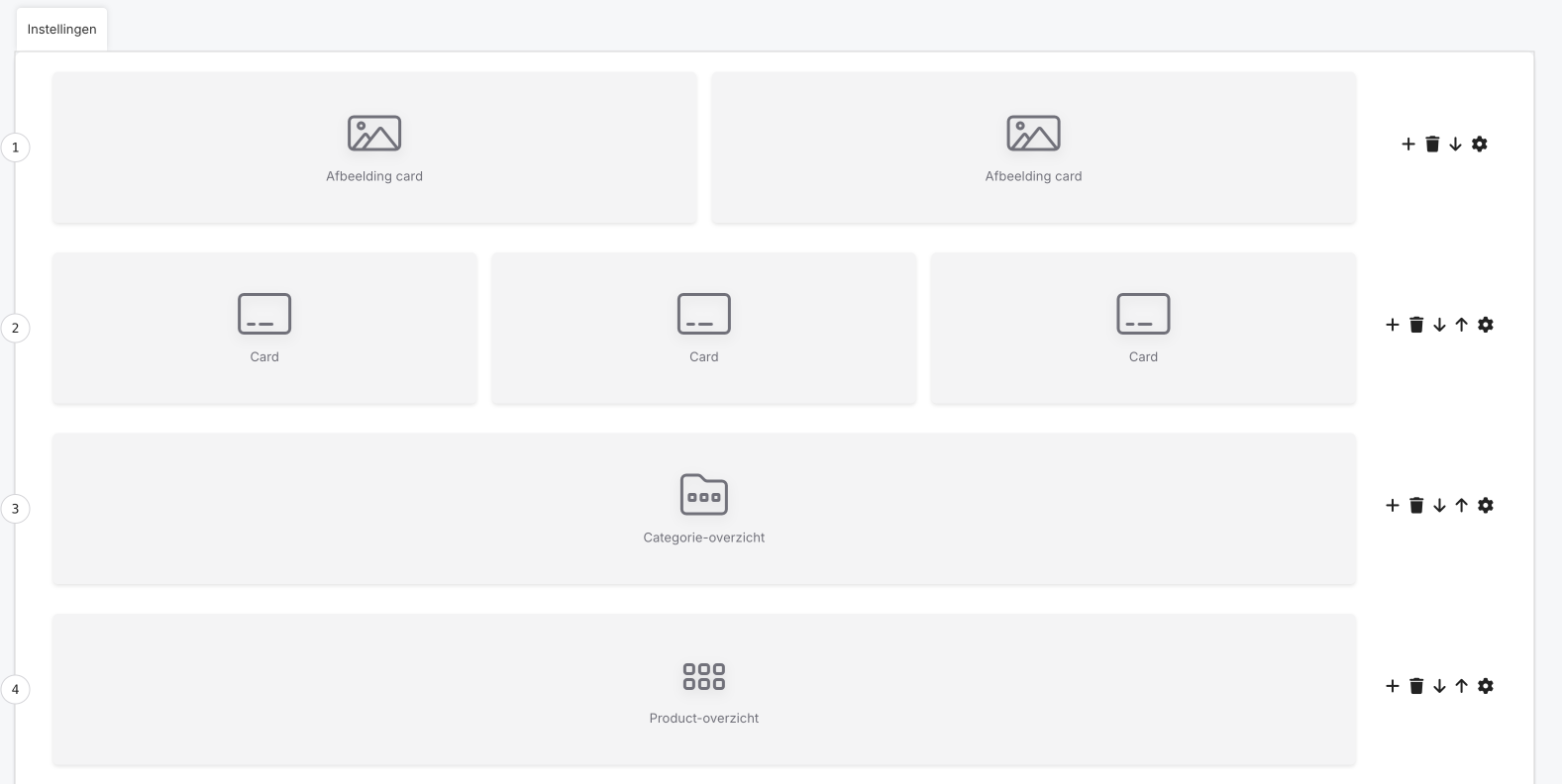
Een rij instellen
- Klik rechts naast de rij op het tandwiel. Het venster Configureer rij gaat open.
- Pas de instellingen aan (zie de lijst hieronder).
- Klik in het venster op Opslaan.
- Klik daarna ook rechtsboven in de builder op Opslaan. Pas dan zie je de wijziging in je webshop.
Indeling
- Layout (desktop): in hoeveel blokken de rij is verdeeld, bijvoorbeeld 100% (12) voor één blok over de hele breedte of 50% - 50% (6 - 6) voor twee gelijke blokken. Het getal tussen haakjes is het aantal kolommen van de 12 waarin een pagina is verdeeld. Standaard staat de layout voor alle apparaten op 100% (12).
- Layout (tablet) en de layout voor mobiel: verschijnen zodra je bij desktop iets anders kiest dan 100% (12). De keuzes hangen af van de layout van het grotere scherm.
- Rijvolgorde omkeren (tablet) en Rijvolgorde omkeren (mobiel): toont het rechterblok links en het linkerblok rechts, of bij blokken onder elkaar het onderste bovenaan.
Breedte en kleur
- Container breedte: Standaard container breedte (zo breed als de rest van de pagina), Volledige schermbreedte of Volledige schermbreedte (met gutter), met een kleine marge aan de zijkanten.
- Achtergrondkleur gebruiken: geeft de rij een eigen achtergrondkleur, over de volle breedte van het scherm.
- Tekstkleur wijzigen: een eigen tekstkleur voor deze rij. Handig bij een donkere achtergrond, zodat de tekst leesbaar blijft.
Uitlijning en witruimte
- Verticale uitlijning kolommen: zet de inhoud van de blokken Boven (standaard), Gecentreerd of Onder.
- Ruimte boven sectie (margin) en Ruimte onder sectie (margin): de ruimte tussen deze rij en de rij erboven of eronder. Keuze uit Normaal, Gutter (zelfde als afstand tussen kolommen) en Geen.
- Ruimte binnen sectie (padding): de ruimte tussen de rand van de rij en de inhoud. Keuze uit Geen (standaard) en Normaal.
- Horizontale ruimte tussen kolommen en Verticale ruimte tussen kolommen: de afstand tussen de blokken in de rij, naast en onder elkaar. Keuze uit Ja (standaard) en Geen.
Voor ontwikkelaars
- CSS classes: een of meer CSS classes voor deze rij, die je gebruikt in eigen CSS onder "Website uiterlijk > CSS aanpassen".
- Developer ID: een ID voor deze rij, voor eigen CSS of JavaScript.
Widgets toevoegen en aanpassen
- Klik in een rij op een leeg grijs vlak met een +. Hoeveel vlakken er zijn, hangt af van de layout van de rij.
- Kies onder Widget bij Widget type de widget die je wilt gebruiken.
- Geef de widget eventueel een naam bij Herkenbare titel voor interface (optioneel). Die naam zie je alleen in de builder; zo herken je later welke widget wat doet.
- Vul de instellingen van de widget in en klik op Opslaan.
- Klik rechtsboven in de builder ook op Opslaan.
Een widget aanpassen doe je door in de builder op het vlak van die widget te klikken. Opties met dezelfde functie hebben bij alle widgets dezelfde naam. Tip: pas de opties één voor één aan en sla tussendoor op, dan zie je in je webshop direct wat elke optie doet.
Let op
- Sla altijd twee keer op: eerst in het venster van de rij of widget, daarna de builder zelf. Sluit je de builder zonder op te slaan, dan gaan je wijzigingen verloren.
Volgende stap
- Widgets: een overzicht van alle widgets die je in een rij kunt zetten, met hun instellingen.
- PageBuilder: een homepage aanmaken: als je een nieuwe homepage wilt opbouwen naast de bestaande.
- Kleuren, lettertype en knoppen van je webshop aanpassen: voor de kleuren en lettertypes die op de hele webshop gelden.
Lukt het niet?
Maak een ticket aan via support.shoptrader.com en vermeld welke pagina je in de builder bewerkt, het nummer van de rij en een schermafbeelding van wat je ziet.