
Een kortingscode maak je aan onder "Tools > Coupons aanmaken" met de knop Nieuwe coupon. Je klant vult de code in de winkelwagen of bij het afrekenen in. Zie je daar geen veld voor de code, zet dan Inwisselen van coupons aan (zie hieronder).
Een kortingscode aanmaken
- Ga in de backoffice naar "Tools > Coupons aanmaken" en klik op Nieuwe coupon.
- Bij Couponcode staat al een willekeurige code. Pas die aan als je wilt, bijvoorbeeld KERST10.
- Vul eventueel een Beschrijving in, bijvoorbeeld de naam van de actie. Die zie je alleen zelf in het overzicht; je klant ziet hem niet.
- Vul bij Korting het bedrag of percentage in en kies bij Type korting voor Kortingspercentage of Vast bedrag.
- Kies eventueel een Startdatum en Einddatum, bijvoorbeeld voor een actie die maar een week loopt.
- Vul eventueel de voorwaarden in (zie de lijst hieronder).
- Klik op Toevoegen.
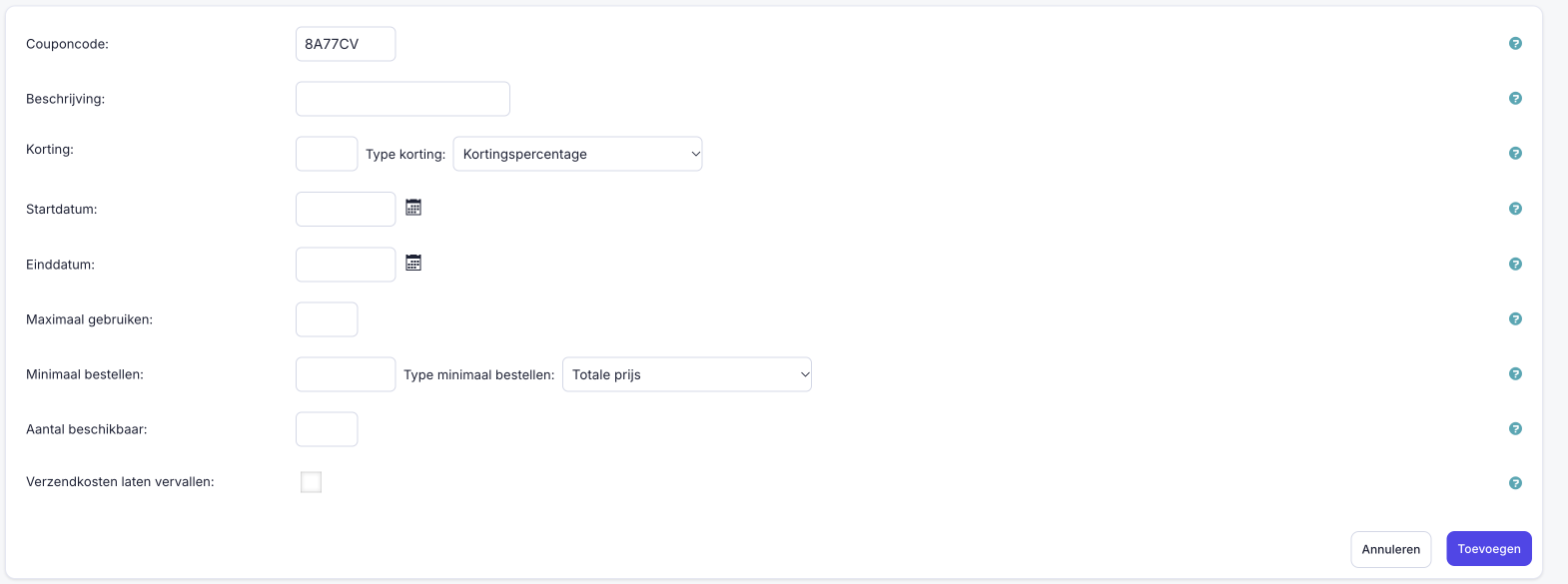
De voorwaarden:
- Maximaal gebruiken: hoe vaak één klant de code mag gebruiken, opgeteld over al zijn bestellingen. Leeg laten is onbeperkt.
- Minimaal bestellen: de klant krijgt de korting pas vanaf een bepaald bedrag of aantal artikelen. Kies bij Type minimaal bestellen voor Totale prijs of Aantal producten. Alleen artikelen waarvoor de code geldt, tellen mee. Vul een bedrag exclusief btw in: bij 50 moet de klant bij 21% btw voor minstens 60,50 euro bestellen.
- Aantal beschikbaar: hoe vaak de code in totaal gebruikt mag worden, door alle klanten samen. Leeg laten is onbeperkt.
- Verzendkosten laten vervallen: de klant betaalt geen verzendkosten als hij de code gebruikt.
Een bestaande code pas je aan door hem in het overzicht aan te klikken en rechts op Wijzig te klikken.
Het veld voor de kortingscode tonen
- Ga naar "Configuratie > Algemeen" en klik op het tabblad Configuratie.
- Zet onder Checkout pagina opties de optie Inwisselen van coupons aan.
- Klik op Opslaan.
Gebruik je de add-on Winkelwagen Pro, dan staat dezelfde instelling daar als Coupon veld tonen. Daar kies je ook of het veld inklapbaar is.
Artikelen, klanten of landen uitsluiten
Wil je dat de code niet geldt voor bepaalde artikelen of klanten, stel dan uitzonderingen in.
- Klik in "Tools > Coupons aanmaken" op de code. Rechts verschijnen de knoppen voor de uitzonderingen.
- Klik op de soort uitzondering (zie de lijst hieronder).
- Selecteer links, onder Coupon gebruiken voor, wat je wilt uitsluiten en klik op Toevoegen. Het verschuift naar Coupon niet gebruiken voor.
- Klik op Opslaan.
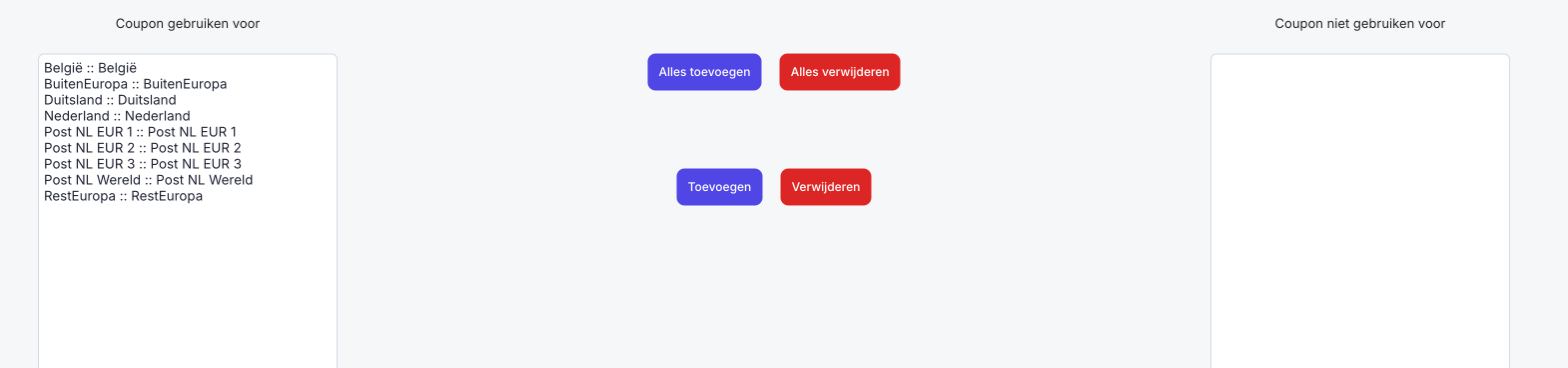
- Artikel uitzonderingen: losse artikelen, bijvoorbeeld nieuwe of afgeprijsde artikelen.
- Merk uitzonderingen: alle artikelen van een merk.
- Categorie uitzonderingen: alle artikelen in een categorie, inclusief de subcategorieën.
- Klant uitzonderingen: klanten die de code niet mogen gebruiken.
- Verzend uitzonderingen: verzendzones, bijvoorbeeld een land of regio waar de code niet geldt. Dit zijn de zones uit "Modules > Verzendzones", niet de verzendmethoden.
Waarom werkt de kortingscode anders dan verwacht?
- Geen korting op een artikel: staat het artikel in meerdere categorieën en is één daarvan uitgesloten, dan geldt de code niet voor dat artikel.
- De klant ziet geen veld voor de code: Inwisselen van coupons staat uit (zie hierboven).
- De korting staat twee keer op de order: bevat de order artikelen met verschillende btw-tarieven, dan wordt de korting per tarief op een eigen regel gezet. De klant krijgt de korting maar één keer.
- Toch verzendkosten: de drempel voor gratis verzending gaat over het bedrag na korting. Een kortingscode kan de order dus onder die drempel brengen.
- Melding dat de code al gebruikt is: de klant heeft Maximaal gebruiken bereikt, of de code is zo vaak gebruikt als bij Aantal beschikbaar staat.
Volgende stap
- Handleiding Actiesets: Kortingen en gratis artikelen inrichten: voor acties als 2e artikel gratis of 3 halen, 2 betalen. Dat kan niet met een kortingscode.
- Prijsvoordeel: korting op veel artikelen tegelijk: als de korting voor iedereen moet gelden, zonder dat de klant een code invult.
- Winkelwagen Pro: om in te stellen hoe het veld voor de kortingscode in de winkelwagen eruitziet.
Lukt het niet?
Maak een ticket aan via support.shoptrader.com en vermeld de kortingscode, het ordernummer of de artikelen in de winkelwagen, en de melding die de klant ziet.